CollaBoard
함께할 일을 시작하는 작은 안내서

링크 하나로 모여,
함께할 일을 시작해요.

친구들과 여행을 준비하고, 스터디하고, 세미나를 열 때.
방을 만들고 필요한 보드를 골라 쓰는 방법을 알아보세요.

A weekend worth planning.
우리의 주말 여행 ✺

이번 여행, 어디로 갈까요?

바다 보면서
천천히 걷고 싶어!유진
강릉은 어때?
커피도 맛있잖아 ☕서연
숙소 후보
내가 찾아볼게.준호
좋아! 후보 모아서
다 같이 투표하자.유진
예시 모임 · 3명 참여아이디어 모으기 + 투표

함께 쓴 보드의 예시 · 실제 참여 데이터가 아닙니다.

3단계면 시작해요

🙋 참여하려고 왔어요

  1. 1 링크 열기

    방장이 보낸 링크를 누르거나 QR 코드를 휴대폰 카메라로 스캔해요.

  2. 2 이름 확인

    오른쪽 위 이름을 눌러 닉네임과 아바타를 바꿀 수 있어요.

  3. 3 입장

    비밀번호나 입장 승인이 필요하면 화면 안내를 따라요. 끝!

🎤 방을 열 거예요

  1. 1 방 만들기

    방 제목과 시작할 보드를 고르고 '방 만들기'를 눌러요.

  2. 2 초대하기

    방 상단의 📋 코드 복사나 📱 QR로 참가자를 불러요.

  3. 3 진행하기

    보드를 바꾸고 📢 팀원 호출로 모두를 같은 보드로 불러요.

우리 모임에 맞는 사용 장면

목적에 따라 보드를 이어서 써보세요. 아래 보드별 안내에서 실제 예제 화면과 순서를 확인할 수 있어요.

01

친구들과 여행

생각 모으기 → 함께 고르기 → 모임 안내

02

함께하는 스터디

함께 그리기 → 자료 나누기 → 퀴즈 풀기

03

발표와 세미나

모임 안내 → 자료 나누기 → 질문 나누기

04

모임 마무리

돌아보기 → 응답 모으기 → 다음 모임 개선

어느 보드에서나 쓰는 공통 도구 3가지

배경 변경

보드 도구에서 보기 편한 배경을 골라요. 진행자가 배경을 변경하는 보드도 있어요.

작업 영역 최대화

방 헤더와 보드 탭을 숨겨 작업 공간을 넓혀요. 같은 아이콘을 다시 누르면 원래 화면으로 돌아와요.

TV 화면

편집 도구 없이 청중에게 내용을 보여줘요. 함께 그리기·생각 모으기는 TV 영역을 지정해 내 화면의 이동과 분리할 수 있어요.
상황에 맞는 보드 8종

이렇게 함께 써보세요

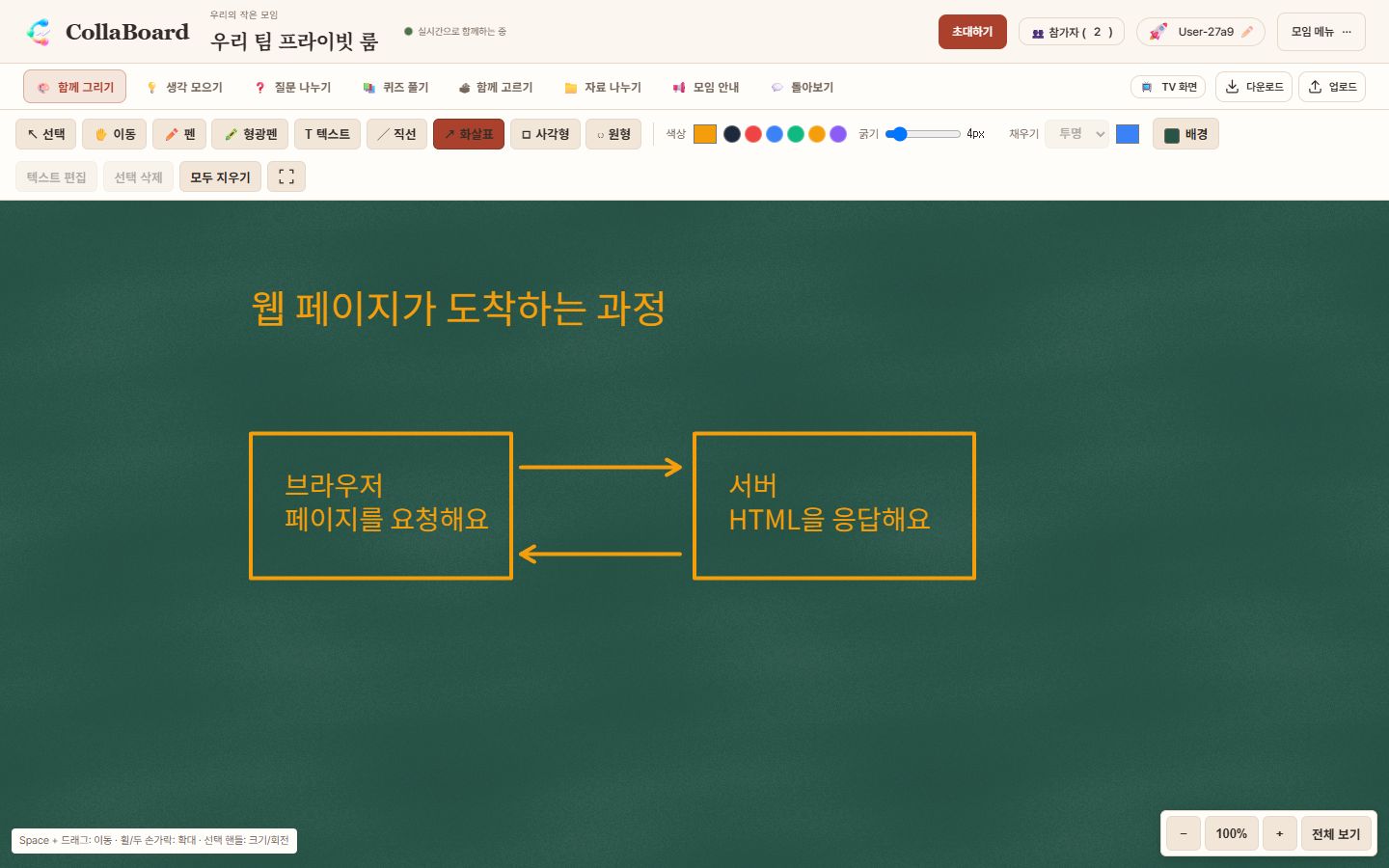
스터디에서 요청과 응답을 설명해요

  1. 진행자는 텍스트·사각형·화살표로 브라우저와 서버의 관계를 그려요.
  2. 참가자는 같은 보드에서 설명을 보며 그림과 의견을 더해요.
  3. TV를 켜면 청중에게 보여줄 영역을 지정해요. 작업 영역 최대화로 넓게 그릴 수도 있어요.
스터디에서 요청과 응답을 설명해요
스터디에서 요청과 응답을 설명해요 · 이미지를 누르면 크게 볼 수 있어요

가상의 예제 데이터로 실제 방에서 사용한 화면입니다.

🎨 함께 그리기 함께 그리는 캔버스

이럴 때 써요구조도나 아이디어를 화면에 같이 스케치할 때

  1. 배경에서 단색·교실 칠판·검정 칠판·종이·모눈·점 그리드를 고르고 확인해요. 펜·도형·화살표·텍스트로 그리며 도형 채우기도 선택할 수 있어요
  2. 손 도구나 Space+드래그로 이동하고 휠·두 손가락으로 확대/축소해요
  3. 선택 도구로 객체를 이동·삭제하고 핸들로 크기와 회전을 바꿔요. 텍스트는 더블 클릭으로 수정해요

💡 텍스트 창에서 한글 웹 폰트 4종을 선택할 수 있어요. 로딩 후 보드와 PNG에 적용돼요. 폰트 저작권과 라이선스는 도움말의 이용 안내에서 확인해 주세요.
이렇게 함께 써보세요

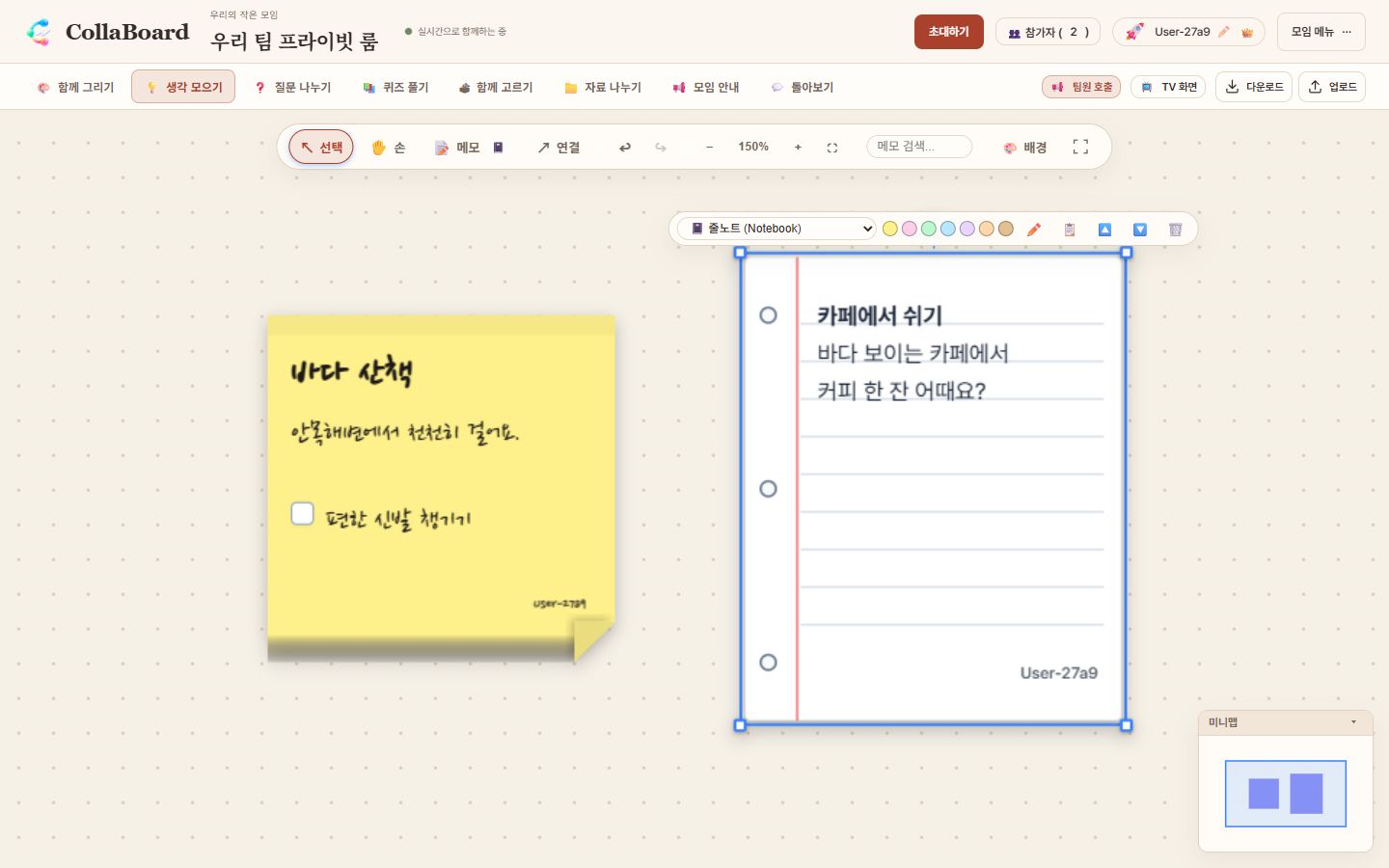
강릉 여행의 활동 후보를 모아요

  1. 메모 도구를 선택하고 빈 공간을 눌러 “바다 산책” 같은 후보를 적어요.
  2. 메모를 다시 누르면 다음 메모 유형을 골라요. 선택한 메모의 유형은 메모 위 도구줄에서 바꿔요.
  3. 후보를 배치하고 연결해 함께 비교해요. 다음 단계에서는 함께 고르기로 결정해요.
강릉 여행의 활동 후보를 모아요
강릉 여행의 활동 후보를 모아요 · 이미지를 누르면 크게 볼 수 있어요

가상의 예제 데이터로 실제 방에서 사용한 화면입니다.

💡 생각 모으기 무한 캔버스 & 21종 SVG 메모 보드

이럴 때 써요자유로운 무한 캔버스 위에 실제 종이/붙임 메모 같은 메모를 붙이고 연결할 때
  1. 무한 캔버스를 자유롭게 이동(Space+드래그)하고 휠로 확대/축소해요
  2. 붙임 메모, 크라프트, 핀, 테이프, 글래스 등 21종 메모 스타일을 골라 배치해요
  3. 더블 클릭으로 내용을 수정하고, 연결선 도구로 메모 간 관계를 화살표로 이어요
이렇게 함께 써보세요

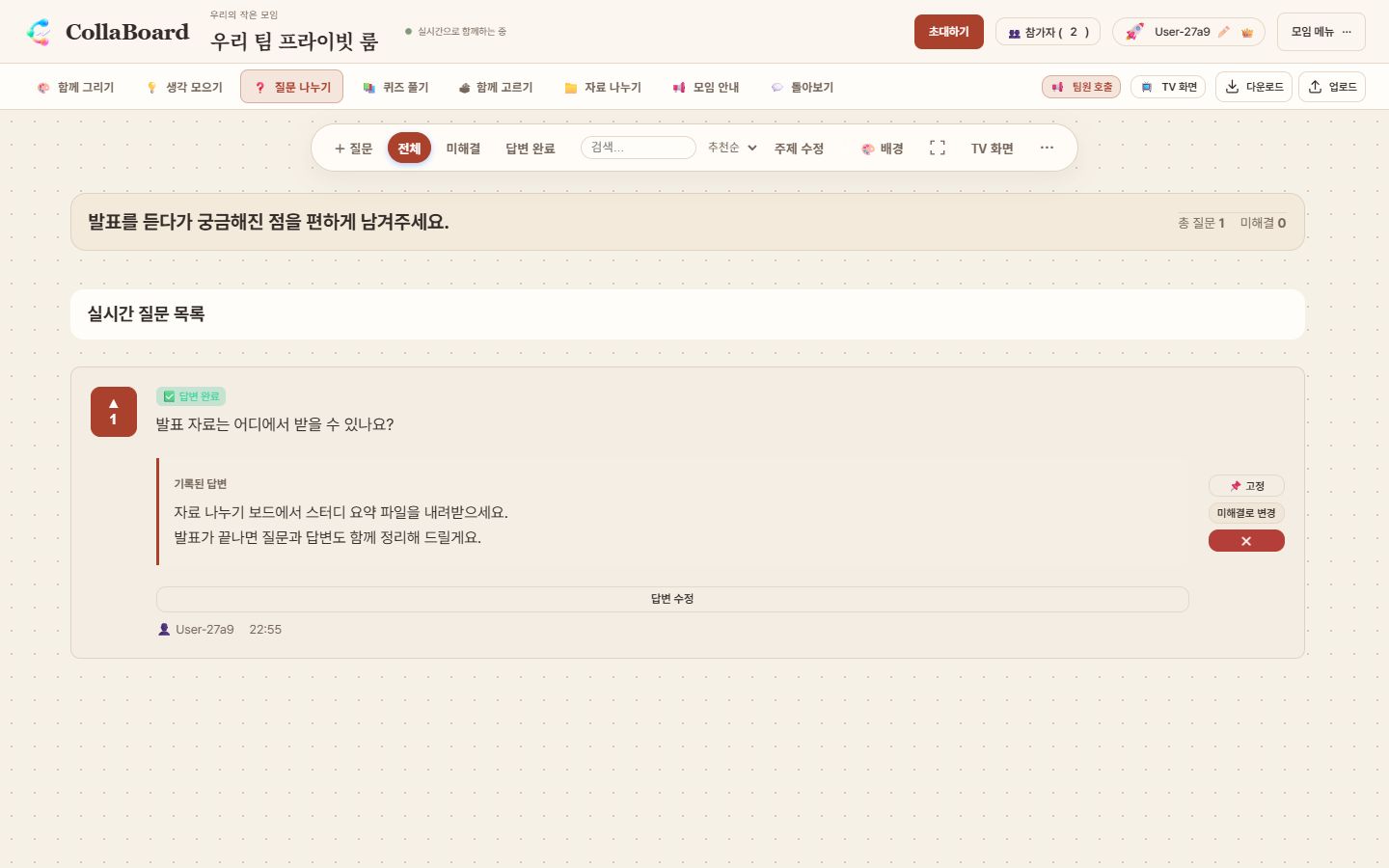
세미나의 질문과 답변을 함께 정리해요

  1. 참가자는 + 질문으로 궁금한 점을 올리고 다른 질문에 추천해요.
  2. 진행자는 답변하기 창에서 질문을 확인하고 답변을 저장해요.
  3. 답변이 질문 아래에 표시돼요. TV에서는 전체 목록 또는 집중 보기로 공유해요.
세미나의 질문과 답변을 함께 정리해요
세미나의 질문과 답변을 함께 정리해요 · 이미지를 누르면 크게 볼 수 있어요

가상의 예제 데이터로 실제 방에서 사용한 화면입니다.

❓ 질문 나누기 질문을 모아 공감 순으로

이럴 때 써요강의·세미나·타운홀에서 질문을 받을 때

  1. 궁금한 점을 올려요 (익명도 가능)
  2. 공감 👍을 많이 받은 질문이 위로 올라가요
  3. 진행자가 답한 질문은 '답변 완료'로 정리돼요
이렇게 함께 써보세요

스터디 내용을 퀴즈로 복습해요

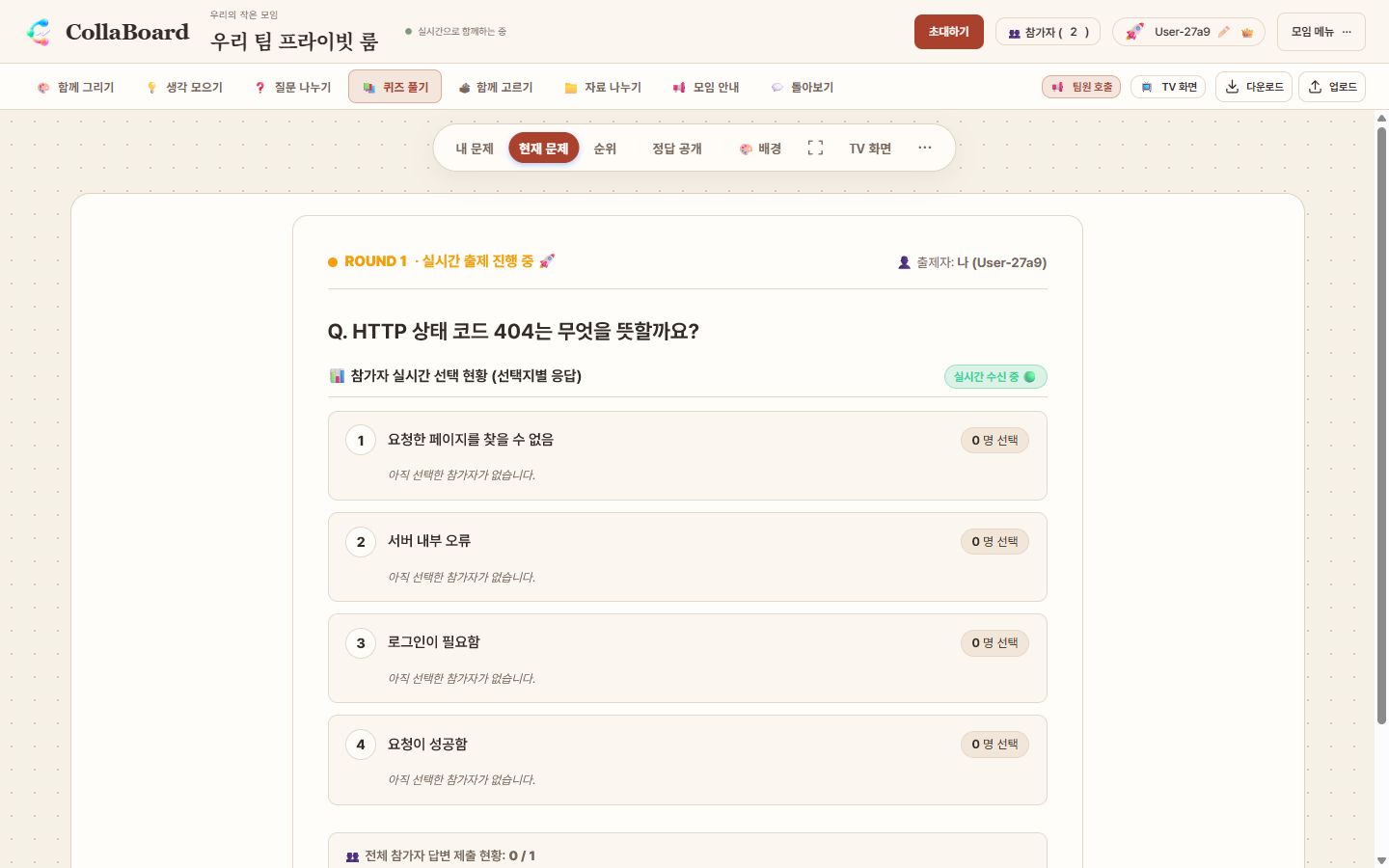
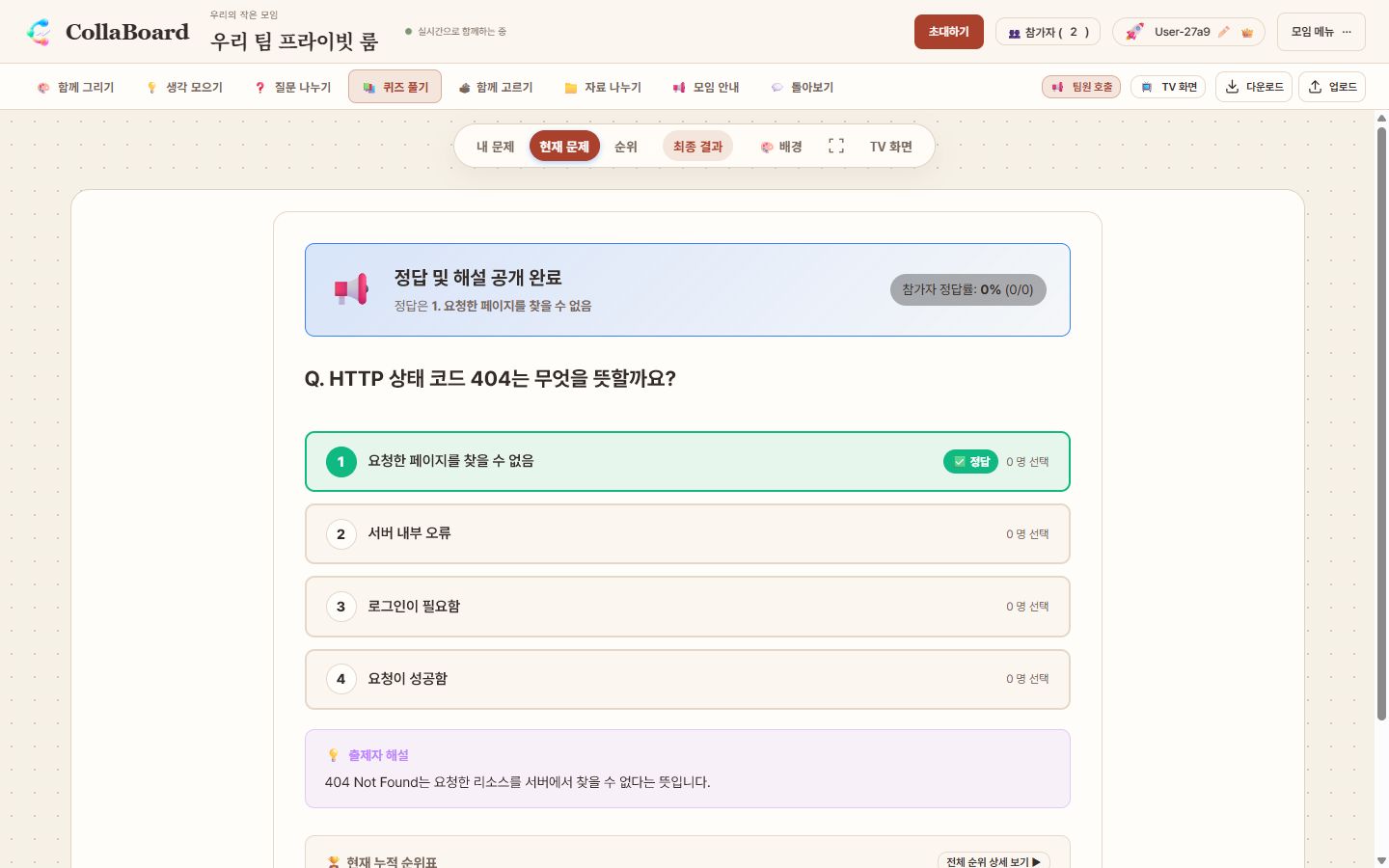
  1. 문제 작성에서 HTTP 404 문제와 보기 네 개, 정답·해설을 준비해요. 보관함은 나만 보여요.
  2. 방장이 문제를 출제하면 참가자는 자기 기기에서 답을 선택해요.
  3. 정답을 공개해 해설을 함께 확인해요. TV에서는 진행 중인 문제와 공개된 결과가 구분돼요.
1. 문제 출제 · 참가자의 응답을 기다려요
1. 문제 출제 · 참가자의 응답을 기다려요 · 이미지를 누르면 크게 볼 수 있어요
2. 정답 공개 · 해설을 함께 확인해요
2. 정답 공개 · 해설을 함께 확인해요 · 이미지를 누르면 크게 볼 수 있어요

가상의 예제 데이터로 실제 방에서 사용한 화면입니다.

📚 퀴즈 풀기 모두가 출제하고 함께 푸는 퀴즈

이럴 때 써요스터디 복습이나 팀 빌딩 게임을 할 때

  1. 각자 기기에서 문제를 만들어 내요
  2. 모인 문제를 다 함께 풀어요
  3. 점수판에서 순위를 확인해요
이렇게 함께 써보세요

여행의 오후 활동을 함께 결정해요

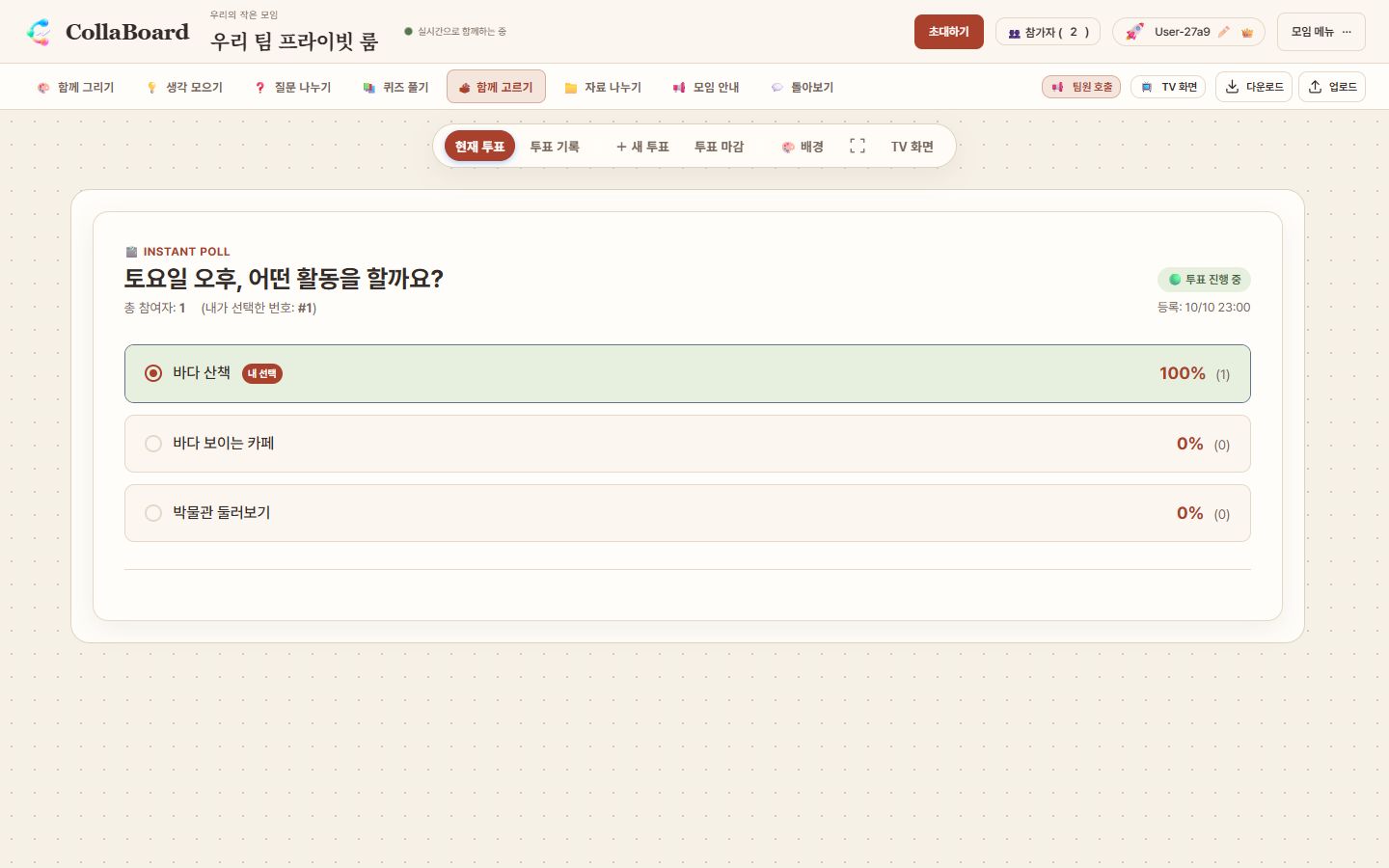
  1. 진행자는 새 투표에서 바다 산책·카페·박물관 후보를 만들어요.
  2. 참가자는 원하는 활동을 선택하고 모인 의견을 확인해요.
  3. 투표를 마감하고 결과를 TV로 함께 봐요. 정한 일정은 모임 안내에 남겨요.
여행의 오후 활동을 함께 결정해요
여행의 오후 활동을 함께 결정해요 · 이미지를 누르면 크게 볼 수 있어요

가상의 예제 데이터로 실제 방에서 사용한 화면입니다.

🗳 함께 고르기 10초 만에 끝나는 즉석 투표

이럴 때 써요메뉴 고르기부터 회의 결정까지 의견을 빠르게 모을 때

  1. 질문과 선택지를 만들어요
  2. 한 번 눌러 투표해요
  3. 막대 그래프로 결과가 실시간으로 올라가요
이렇게 함께 써보세요

스터디 요약 파일을 나눠요

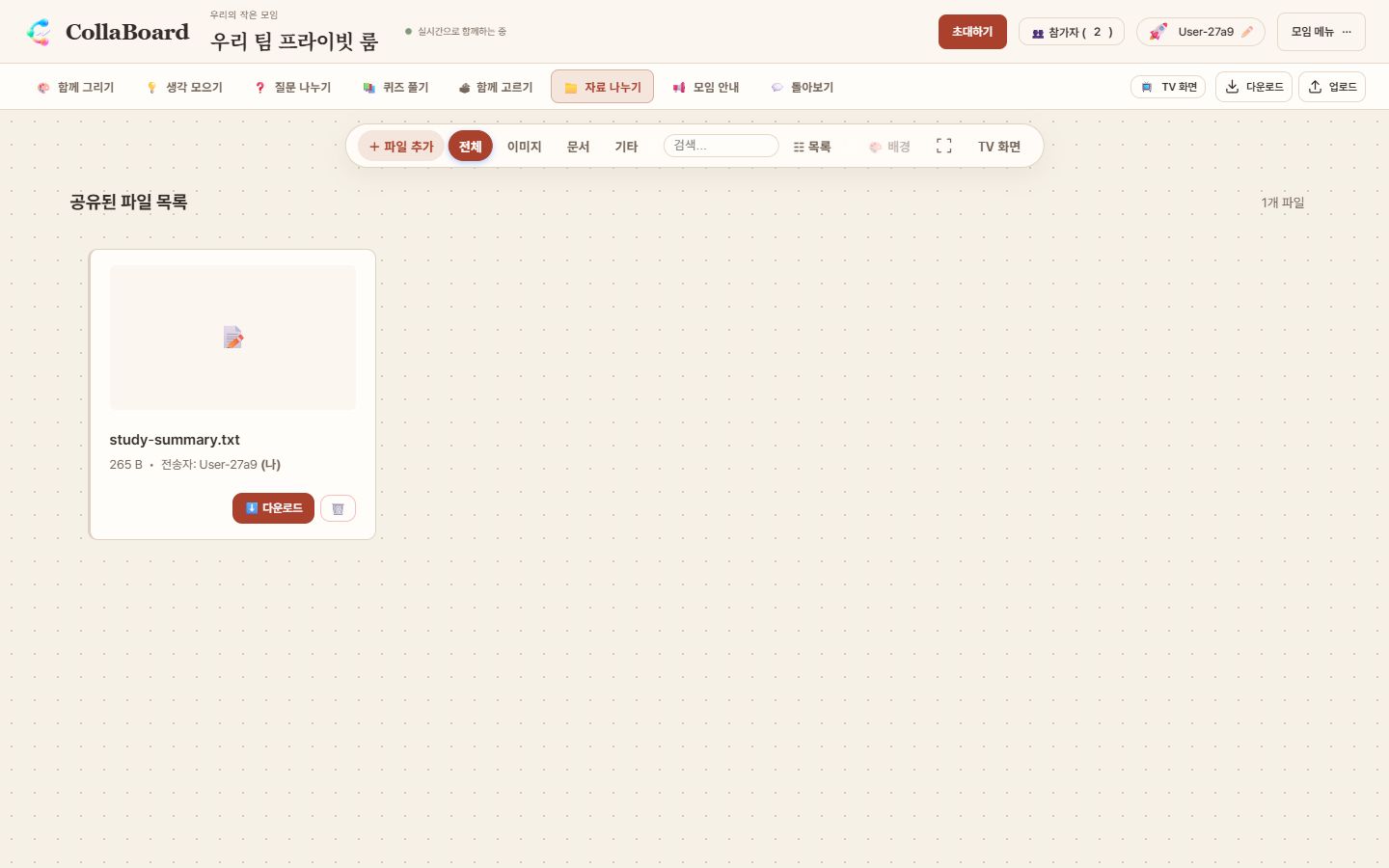
  1. 파일 추가에서 스터디 요약 파일을 선택해요.
  2. 같은 방의 참가자에게 파일이 공유돼요. 전송하는 동안 보낸 사람도 방에 있어야 해요.
  3. 참가자는 다운로드로 자기 기기에 저장해요. 모임이 끝나기 전에 필요한 자료를 챙겨요.
스터디 요약 파일을 나눠요
스터디 요약 파일을 나눠요 · 이미지를 누르면 크게 볼 수 있어요

가상의 예제 데이터로 실제 방에서 사용한 화면입니다.

📁 자료 나누기 서버를 거치지 않는 파일 전달

이럴 때 써요회의 자료나 사진을 방 사람들에게 바로 넘길 때

  1. 보낼 파일을 골라요
  2. 방 사람들 기기로 직접 전송돼요
  3. 받은 파일을 눌러 저장해요

💡 파일은 보낸 사람 기기에서 직접 가요. 받는 동안 보낸 사람도 방에 있어야 해요.
이렇게 함께 써보세요

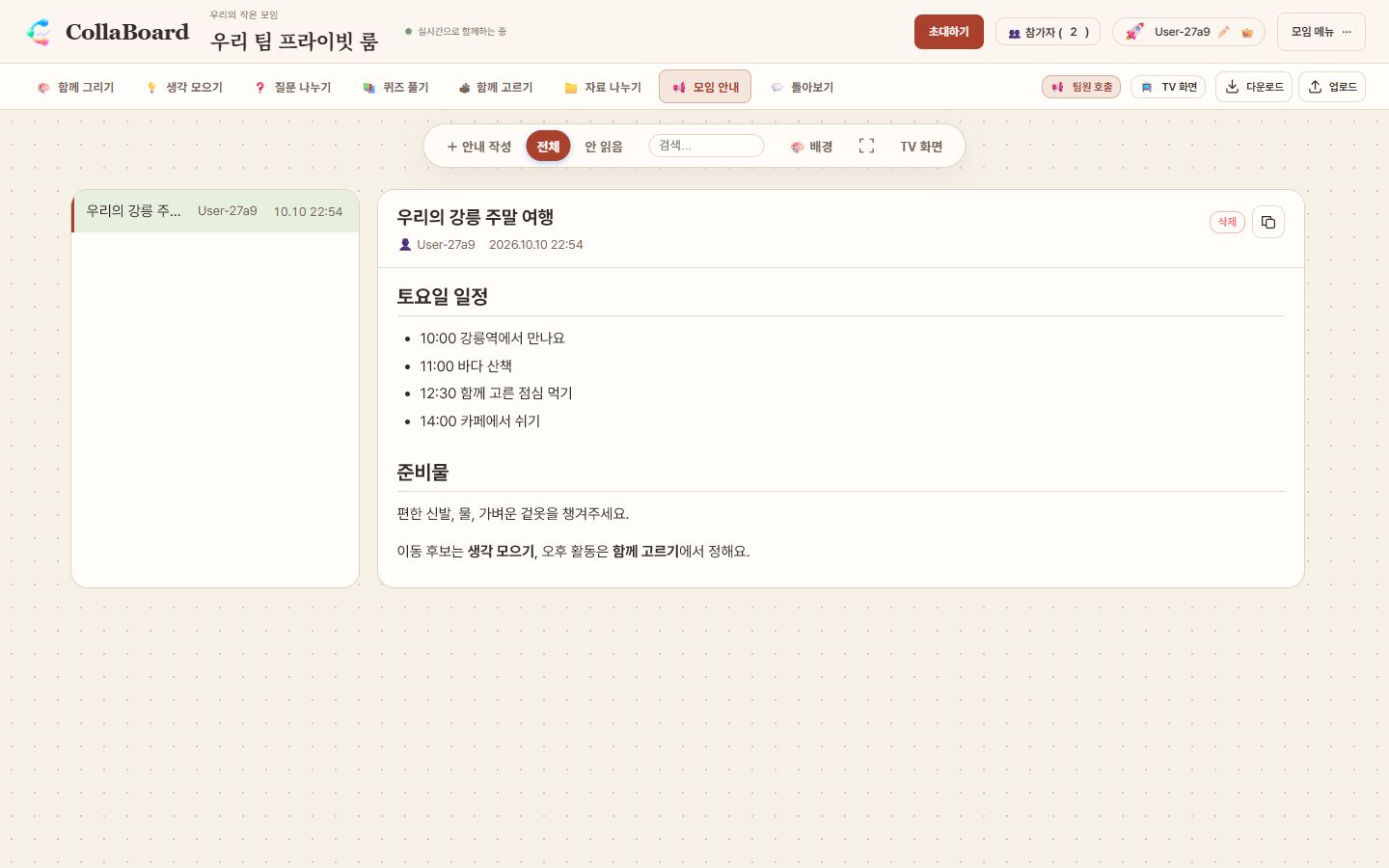
정해진 여행 일정과 준비물을 알려요

  1. 안내 작성에서 제목과 일정·준비물을 적어요. Markdown으로 제목과 목록을 정리할 수 있어요.
  2. 게시한 안내를 목록에서 선택하면 오른쪽에 본문이 보여요.
  3. 참가자는 일정을 확인하고, 진행자는 TV로 안내를 함께 보여줘요.
정해진 여행 일정과 준비물을 알려요
정해진 여행 일정과 준비물을 알려요 · 이미지를 누르면 크게 볼 수 있어요

가상의 예제 데이터로 실제 방에서 사용한 화면입니다.

📢 모임 안내 모두에게 전하는 Markdown 공지

이럴 때 써요일정, 안내 사항, 링크 모음을 한곳에 올려 둘 때

  1. 제목과 내용을 쓰고 미리보기로 확인해요
  2. 올리면 모든 참가자에게 전달돼요
  3. 목록에서 골라 읽고 복사 버튼으로 가져가요
이렇게 함께 써보세요

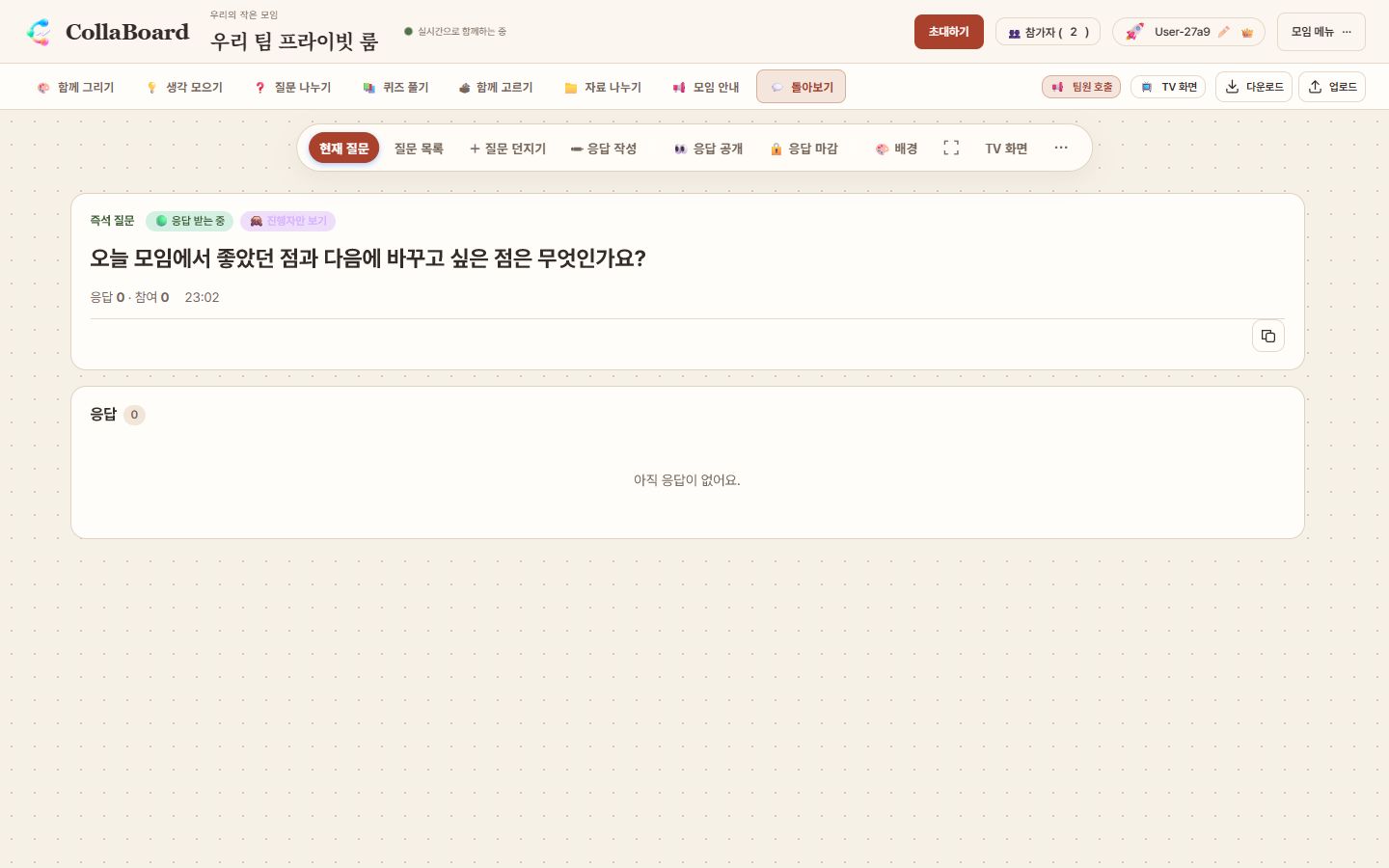
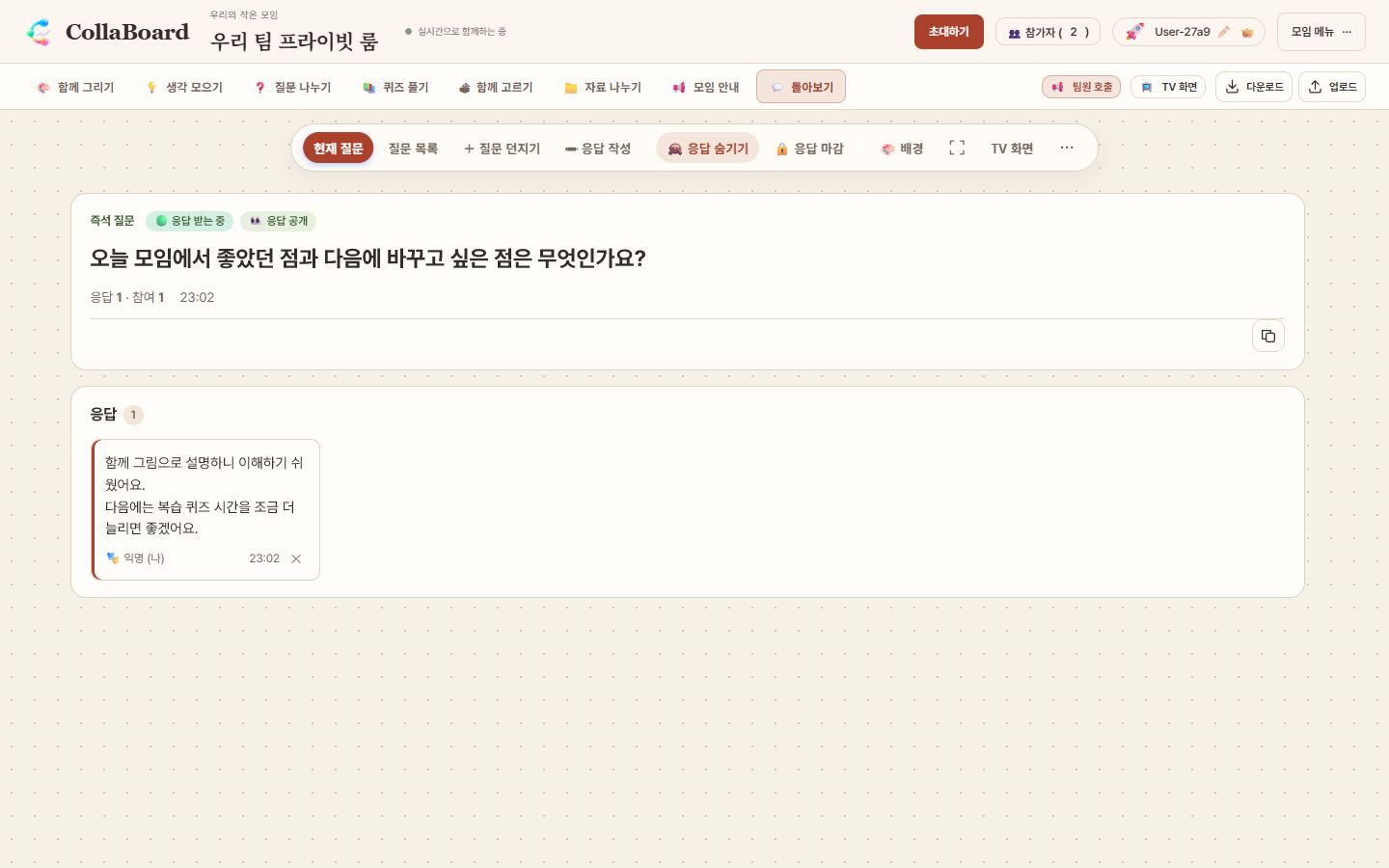
모임의 좋았던 점과 다음 변화를 나눠요

  1. 방장은 질문 던지기로 “좋았던 점과 다음에 바꾸고 싶은 점”을 게시해요.
  2. 참가자는 응답 작성에서 의견을 보내요. 익명 응답도 가능하며 공개 전에는 다른 사람에게 보이지 않아요.
  3. 방장이 응답을 공개하면 모두 함께 읽어요. TV에 응답을 보여주고 다음 모임의 개선점을 정해요.
1. 응답 수집 · 공개 전에는 진행자만 확인해요
1. 응답 수집 · 공개 전에는 진행자만 확인해요 · 이미지를 누르면 크게 볼 수 있어요
2. 응답 공개 · 모인 의견을 함께 읽어요
2. 응답 공개 · 모인 의견을 함께 읽어요 · 이미지를 누르면 크게 볼 수 있어요

가상의 예제 데이터로 실제 방에서 사용한 화면입니다.

💬 돌아보기 진행자가 이끄는 워크숍 질문

이럴 때 써요워크숍·교육에서 단계별 질문으로 생각을 모을 때

  1. 방장이 질문 목록을 준비해요 (워크숍 템플릿 제공)
  2. 질문을 하나씩 던지면 참가자가 답해요 (익명 가능)
  3. 방장이 응답을 공개하고, 발표 모드로 큰 화면에 띄워요

방장이 쓸 수 있는 기능 👑

입장 승인

켜 두면 새 참가자는 승인 후 들어와요. 양쪽 화면의 4자리 확인 코드를 맞춰 보세요.

방 비밀번호

방을 만들 때 비밀번호를 걸면 아는 사람만 들어올 수 있어요.

팀원 호출

지금 보고 있는 보드로 모든 참가자를 한 번에 불러요.

방장 위임 · 퇴장

참가자 목록에서 방장 권한을 넘기거나 참가자를 내보낼 수 있어요.

TV 화면 공유

청중에게 편집 도구 없이 보드 내용을 보여줘요. 함께 그리기·생각 모으기는 지정 영역을, 다른 보드는 전용 공유 화면을 사용해요. TV 버튼을 다시 누르면 꺼져요.

자주 묻는 질문

회원가입이 필요한가요?

아니요. 닉네임만 있으면 바로 방을 만들거나 들어갈 수 있어요.

내 자료는 서버에 저장되나요?

아니요. 서버는 참가자끼리 서로 찾도록 소개만 해요. 그림·아이디어·파일 같은 실제 자료는 참가자 기기끼리 암호화해서 직접 주고받아요.

늦게 들어와도 앞 내용을 볼 수 있나요?

네. 대부분의 보드는 먼저 있던 참가자에게서 지금까지의 내용을 받아와요.

방장이 새로고침하거나 나가면요?

방장 권한이 남아 있는 다른 참가자에게 자동으로 넘어가요. 단, 피드백 보드에서 아직 공개하지 않은 응답은 방장 기기에만 있어서 함께 사라질 수 있어요.

휴대폰에서도 되나요?

네. QR을 스캔하면 휴대폰 브라우저에서 바로 참여해요. 발표 모드는 PC에서 쓰는 것을 추천해요.

'연결 안 됨'이 보여요.

회사 방화벽 등으로 기기끼리 직접 연결이 막힌 경우예요. 표시를 누르면 해결 방법이 나와요. 휴대폰 핫스팟 같은 다른 네트워크로 바꾸면 대부분 해결돼요.

방 보존 기간과 수명은 어떻게 되나요?

마지막 활동 후 24시간 동안 아무도 머물지 않은 방은 서버(Durable Object)에서 방 정보와 입장 기록이 자동으로 완전 삭제됩니다. 또한 참가자가 모두 퇴장하고 비어 있는 방은 10분이 지나면 다른 사람이 같은 방 코드로 새로 개설할 수 있습니다.

P2P 연결이 안 될 때 TURN 중계는 안전한가요?

네. 엄격한 회사·학교 방화벽으로 참가자 기기 간 직접 연결(Direct P2P)이 차단된 경우 Cloudflare의 TURN 중계 서버를 통해 데이터가 우회 전송됩니다. 이때도 전송 데이터는 브라우저 간 DTLS/SRTP로 종단간 암호화된 상태이므로 TURN 중계 서버가 내용을 열어보거나 저장할 수 없습니다.

같은 방을 여러 탭에서 열 수 있나요?

한 브라우저에서는 한 탭에서만 열려요. 새 탭에서 열면 이전 탭은 자동으로 물러나요.

지금 방 만들러 가기 →